- 반드시 칼라모드는 CMYK 모드로 사용하시길 바랍니다.
RGB 모드를 사용하시면 인쇄 시 색상이 바뀝니다.
- 저장 시 Illustrator9.0 이하 버전으로 저장하십시오.
- 일러스트에서 사용하신 서체는 모두 선택하여 Type > Create Outline으로
바꾸십시오.
한글버전에서는 문자 > 윤곽선 만들기를
실행하세요.
-
글씨를 쓰기 위해 Type Tool의 커서만 찍어놓고 사용하지 않는 경우, Object메뉴에서
Path > Cleanup을 선택하여 세가지 모두 체크하시면 필요 없는 점들이 사라집니다.
- Type > Find Font에 서체가 표시되지 않아야 합니다.
-
효과처리 Illustrator에서
복잡한 그라데이션이나 특수효과는 분판 과정에서 깨지거나
칼라가 달리 나올 수 있으며 다른 효과로 바뀔 수도 있으니 반드시 당사의 직원에게 확인하시기
바랍니다.
-
이미지를 사용하셨다면 해상도를 350dpi로 맞추어야 하며 CMYK모드를 사용하셔야 합니다.
RGB모드로 작업하시면 인쇄 시 다른 색상으로 나옵니다.
-
도규멘트설정
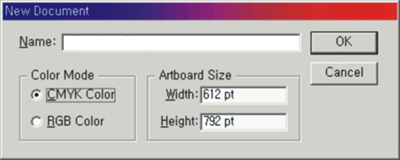
일러스트 도큐멘트 설정 시에는 CMYK로 설정 하십시오. 도큐멘트 사이즈와 데이터 사이즈와는
무관합니다. (칼라모드 선택 시 언제나 CMYK로 하셔야 인쇄 시에 차질이 생기지 않습니다.)
-
외곽선
모든 데이터의 외곽선은 0.076포인트 이상으로 설정을 해야 합니다.
Stroke의 두께에 따라 다른 데이터에 영향을 끼칠 수 있습니다.
Stroke의 포인트 값이 너무 낮을 경우에는 인쇄가 안됩니다.
(* 외곽박스를 흰색으로 설정을 하면 작업사이즈 체크가 안되므로 외곽박스는 검정색으로 설정을 하시기
바랍니다.)
정상데이터
Stroke 값이 낮을 경우의 데이터
-
그라데이션
일러스트 그라데이션 부분은 인쇄 시에 인쇄오류 부분이 가장 많습니다. 그라데이션 개체를 선택을 하고
object > expand를 해서 개체를 분리합니다. 또는 object > Rasterize를 하면
하나의 이미지로 바뀌게 됩니다. 현재로서는 인쇄 시에 가장 안전한 변환입니다.
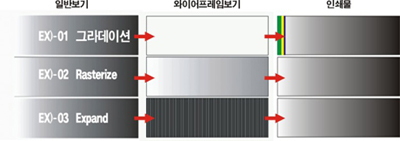
EX)-01 : 변환되지 않은 그라데이션은 100% 인쇄에러를 냅니다.
EX)-02 : 이미지로 변형하는 것이 가장 안전한 인쇄물을 얻을 수 있습니다.
EX)-03 : 개체가 많으면 변환이 안되어 출력에서 빠지거나 개체 사이에 가는 선이 보일
수 있습니다.
그라데이션을 이미지로 만들기
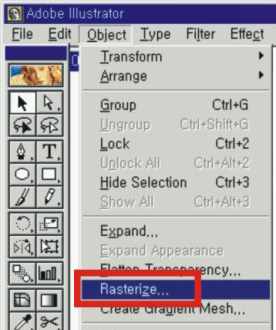
그라데이션을 개치로 만들기
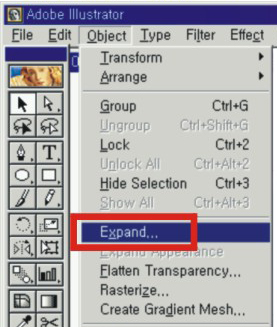
-
개체의 분리
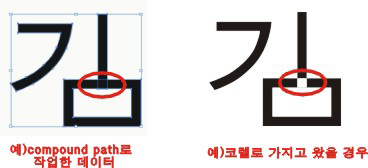
일러스트에서 2가지 개체를 compound path로 합쳐서 작업 하였을 경우 데이터가 겹쳐 있는
부분이 코렐로 가져 왔을 시 뚫려서 나오는 에러가 발생합니다. 이런 식으로 작업 하시면 안 되며 두
개체를 분리 하셔야 합니다. 아니면 pathfinder에서 두 개체를 완전히 합치는 형식으로 작업
하셔야 합니다.
-
일러스트에 불필요한
선이나 박스들이 글시나 이미지와 겹쳐 있을 경우
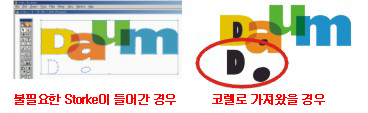
일러스트에 불필요한 선이나 박스들이 글씨나 이미지 밑에 겹쳐 있을 경우 코렐로 가져 왔을 때
일러스트에는 stroke값이 없으나 코렐로 불러 왔을 때 stroke값이 생기는 에러가
발생 합니다. 그리고 같은 데이터가 겹쳐 있거나 불필요한 개체가 있을 시 stroke값이 사라지는
에러도 있으니 반드시 불필요한 선이나 개체들은 삭제 하셔야 합니다.
-
일러스트에 포토샵
파일을 불러온 경우
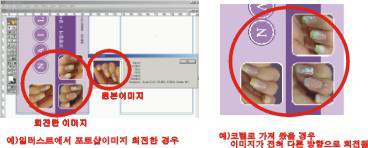
일러스트에 포토샵 그림을 불러온 경우 일러스트 내에서 반드시 rasterize를 다시 한번
해주셔야 합니다. 일러스트에 포토샵 이미지를 불러오고 회전이나 좌우 반전 등 일부 변형 하셨을
경우에도 일러스트 내에서 rasterize를 해주셔야 합니다.
그렇지 않으면 코렐로 불러올 경우 전혀 다른 방향으로 이미지가 변형되어 있을 수 있습니다.
-
칼라는 반드시 CMYK로만
작업해 주십시오.
(1) 일러스트 9.0이상일 경우 : 포토샵처럼 모드(File>Document color
mode)에서 도큐
멘트 자체를 CMYK로 작업해 주십시오.
(2) 일러스트 8.0이하일 경우 : 일러스트 8.0버전 이하에서는 도큐멘트에 RGB와 CMYK
가 같이 존재할 수 있습니다. 따라서 어느 면(Fill)이나 선(Stroke)중에서 RGB가
숨어있을 수 있으므로 (Filter>Colors>Convert to CMYK) 를 해서 모두 CMYK로 바꾸
어 주십시오.
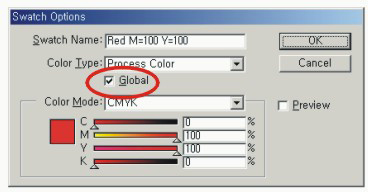
(3) 모든 칼라타입은 Swatches팔레트에서 Process Color로 되어야 합니다.
일러스트 버전이 9.0이상일때는 Global로 표시되어있는 부분을 풀어주십시오.
일러스트 버전이 8.0이하일때는 Non-Global로 표시되어있는 부분을 체크하십시오.
-
사용된 모든 서체는 꼭
외곽선(Create Outline)으로 처리해야 합니다.
도큐멘트 내에 글자를 쓰려다 만 빈 텍스트 상자도 있어서는 안됩니다.
만일 Create Outline를 다 했는데도 Type>find font에서 서체이름이 발견된다면
(1)모든 잠금을 풀고(ctrl+alt+숫자‘2’)
(2)전체 선택한 후 (ctrl+A)
(3)Object>Path>Cleanup을 하면 빈 텍스트 상자를 없앨 수 있습니다.
(Stray Points, Unpainted Object, Empty Text Paths 체크)
-
도형끼리
투명도효과(Transparency)를 쓴 경우
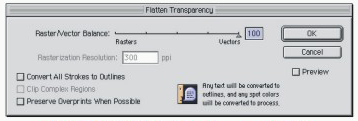
도형끼리 투명도효과(Transparency)를 쓴 경우에는 해당도형을 선택하고
Object>Flatten Transparency하여 주십시오.(화살표는 제일 오른쪽 Vectors
100%로 지정)
단 Flatten Transparency를 하고 난 후 링크(Link)팔레트에 비트맵이미지가
생기는지 확인하여 주십시오. 비트맵 이미지가 생기면 출력에서 오류가 날 수 있습니다.
-
dash사용
dash사용시 Object>Flatten Transparency를 사용하여 선을 개체로 만들어
주셔야 합니다. 코렐로 가져왔을 경우 선의 범위가 전혀 다른 범위로 나오거나 표현이 되지 않을 수
있습니다.
tansparency 후 개체를 보시면 불필요한 선이 있거나 개체간의
간격이 틀어질 수 있으며 pathfinder로 각각의 개체를 합쳐주는 작업 역시 하셔야
합니다. 일러스트의 특성상 큰 개체는 그 차이가 크지 않으나 작은 개체 일 경우 차이가
크게 보이므로 반드시 확인 후 접수 하시길 바라며 가장 안전한 방법은 rasterize 해서 보내
주시는 방법 입니다.
-
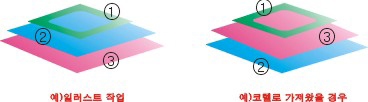
일러스트의 특성상 벡터와 벡터 사이에 비트맵 데이터가 있거나
비트맵과 비트맵 사이에
벡터 데이터가 있을 경우 벡터는 벡터끼리 비트맵은 비트맵 끼리 그룹이 지어지는 현상이 있으니 반드시
확인 하시기 바랍니다.
그림과 같이 1.3번 벡터 사이에 2번 비트맵 이미지가 위치하는 방식으로 작업 시 옆의 그림과 같이
1벡터와 3벡터끼리 그룹이 지어져 2비트맵 이미지가 밑으로 가려지는 현상을 말합니다.
-
마스크효과 사용시
주의사항
마스크가 적용된 일러스트파일은 코렐로 변환하는 과정에서 마스크가 적용된 부분이 빠져서 들어 옵니다.
반드시 마스크효과 제거 후 별도 색상을 입히는 방식으로 작업 바랍니다.
-
사용된 모든 서체는 꼭
외곽선(Create Outline)으로 처리해야 합니다.
도큐멘트 내에 글자를 쓰려다 만 빈 텍스트 상자도 있어서는 안됩니다.
만일 Create Outline를 다 했는데도 Type>find font에서 서체이름이 발견된다면
(1)모든 잠금을 풀고(ctrl+alt+숫자‘2’)
(2)전체 선택한 후 (ctrl+A)
(3)Object>Path>Cleanup을 하면 빈 텍스트 상자를 없앨 수 있습니다.
(Stray Points, Unpainted Object, Empty Text Paths 체크)
(4)일러스트에서 폰트 작업 후 stroke값을 주었을 경우 stroke값 역시
아웃라인 작업을 별도로 하셔야 합니다.(object 메뉴 path - outline stroke)
아웃라인 하지 않았을 경우 코렐 변환 시 storke값이 동일하게 따라오지 않고 일부 파
일은 stroke값이 빠져서 들어오니 유의 바랍니다.
-
일러스트 데이터의 최종
교정
1.데이타를 전송하기전에 Document infomation에서 칼라모드,링크이미지, 그라데이션
등을 체크합니다.
2.작업물의 데이타를 선택한 후에 Filter > colors > convert to CMYK를 해서
모든 데이
타의 이미지를 체크하면, 서체의 곡선처리가 안되었거나 그라데이션 개체분해가 되어
있지 않았을 때에는 메세지 창이 열립니다.
메세지 창에 설명된 부분을 체크하시어 정상적인 인쇄물을 얻으시길 바랍니다.
3.일러스트에 포토샵 그림을 불러온 경우 일러스트 내에서 반드시 rasterize를 다시
한
번 해주셔야 합니다. 일러스트에 포토샵 이미지를 불러오고 회전이나 좌우 반전 등 일
부 변형하셨을 경우에도 일러스트 내에서 rasterize를 해주셔야 합니다.
그렇지 않으면 코렐로 불러올 경우 전혀 다른 방향으로 이미지가 변형되어 있을 수 있
습니다.
-
위 사항은 가장 안정적인
방법의 종류일 뿐 100% 정확한 방법은 아닙니다.
일러스트와 코렐드로우의 호환성 문제로 발생되는 에러는 재 작업 처리가 되지 않으니 이점 유의 하시기
바랍니다.